• Aslihan Dogan Aplauzums
  • Orhan Gencebay Ziņas
  • Ilustrēti ēdieni
  • Sautēta Vista Ar Dārzeņiem
  • Latvian
    • Arabic
    • Bulgarian
    • Croatian
    • Czech
    • Danish
    • Dutch
    • Estonian
    • Finnish
    • French
    • German
    • Greek
    • Hebrew
    • Hindi
    • Hungarian
    • Indonesian
    • Italian
    • Latvian
    • Lithuanian
    • Norwegian
    • Polish
    • Portuguese
    • Romanian
    • Russian
    • Serbian
    • Slovak
    • Slovenian
    • Spanish
    • Swedish
    • Turkish
  • Twitter
  • Facebook
  • Instagram
  • Kā izmantot TRUNC funkciju Microsoft Excel
    • Psoriāzes Zāles
    • Ziedu Rotājumi Viesistabā
    • Aslıhan Dzimis Mode
    • Biešu šķirnes

    Kā izmantot TRUNC funkciju Microsoft Excel

    Microsoft Izcilība Varonis Izcelties   /   by admin   /   April 27, 2020

    Kā
    AutorsBens Stoktons

    Pēdējoreiz atjaunināts2020. gada 7. aprīlis

    Jāsaīsina skaitlis programmā Excel, lai iegūtu patiesu skaitli? Jūs varat izmantot funkciju TRUNC. Lūk, kā.

    Analizēt Excel datus ir pietiekami grūti, nenodarbojoties ar decimālskaitļiem. Lai gan programmā Excel ir iespējams noapaļot ciparus uz augšu vai uz leju, tas ne vienmēr maina datus - tas vienkārši maina to parādīšanas veidu.

    Ja vēlaties tieši noņemt vai iestatīt cipara aiz komata numuru, jums būs jāizmanto funkcija TRUNC. Lūk, kā programmā Excel izmantot TRUNC.

    Izmantojot TRUNC Microsoft Excel

    TRUNC funkcija nevis noapaļo skaitli uz augšu, bet gan noņem komatu, saīsinot to procesa laikā (tātad funkcijas nosaukums). Tādējādi tiek izveidots patiess vesels skaitlis (vesels skaitlis, piemēram, 8 vai 10), kas dažās situācijās var būt noderīgs.

    Izmantojot TRUNC ar skaitli, piemēram, 10.8, tas netiks noapaļots līdz 11. Tā vietā TRUNC atgriezīsies 10, no numura noņemot 0,8. Ja jums ir jānoapaļo skaitlis uz augšu (vai uz leju), tā vietā varat izmantot ROUND funkciju.

    Formulas pamata formāts, izmantojot funkciju TRUNC, ir = TRUNC (skaitlis), kur numuru aizstāj ar decimālskaitli. Piemēram, = TRUNC (10.8) atgriezīsies 10, nevis 10,8.
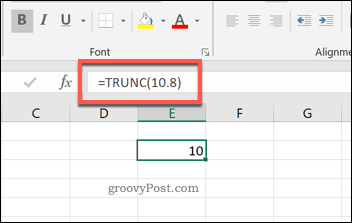
    TRUNC funkcija programmā Excel

    Izmantojot TRUNC, varat izmantot arī šūnu atsauces. Ja šūnā F2 bija skaitlis 10.8, jūs varētu izmantot formulu = TRUNC (B2) lai sasniegtu tādu pašu efektu un atgrieztu skaitli 10.
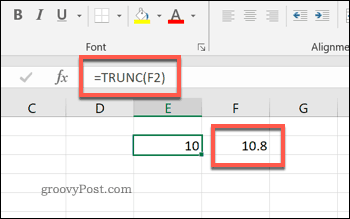
    TRUNC funkcija programmā Excel

    Decimālo vietu skaita iestatīšana, izmantojot TRUNC

    Ja nevēlaties atgriezt patiesu veselu skaitli, bet tā vietā atļaujat noteiktu decimāldaļu skaitu, jūs joprojām varat izmantot funkciju TRUNC.

    Izlases veida argumentu formulai, izmantojot TRUNC, var izmantot, lai norādītu decimāldaļu skaitu, kuru vēlaties atstāt neskartu. Piemēram, skaitlim, piemēram, 10.54201, ir piecas zīmes aiz komata. Ja vēlaties atstāt tikai vienu (10.5), to var izdarīt, izmantojot TRUNC.

    Šīs formulas formāts būtu šāds = TRUNC (skaitlis, cipari), kur numuru ir mērķa numurs, un cipariem ir komatu skaits, kuru vēlaties saglabāt. Pēc noklusējuma cipariem arguments nav obligāts - jums tas nav jāizmanto pamata TRUNC formulai. Ja to izslēdzat, tā noklusējuma vērtība ir nulle.

    Lai saīsinātu decimālo zīmju skaitu no skaitļa 10.54201, jūs varētu izmantot formulu = TRUNC (10.54201,1). Tas atdos skaitli 10.5, noņemot četras zīmes aiz komata.
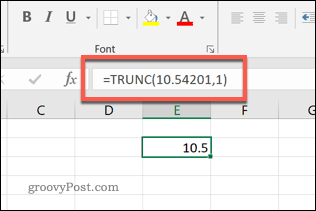
    TRUNC funkcija programmā Excel līdz vienai zīmei aiz komata

    Alternatīvas funkcijai TRUNC

    Funkcija TRUNC nav lietderīga skaitļu noapaļošanai, kā mēs jau minējām iepriekš. Lai to izdarītu, pastāv arī citas funkcijas, ieskaitot INT un RAUNDS.

    INT noapaļos decimālo skaitli uz leju līdz tuvākajam veselajam skaitlim. Formula = INT (10.8), piemēram, atgriezīs skaitli 10.
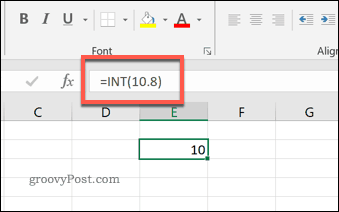
    INT funkcija programmā Excel

    Varat arī izmantot ROUND, lai noapaļotu numuru līdz noteiktam decimālzīmju skaitam. Piemēram, = ROUND (10.8,0) noapaļos līdz tuvākajam veselajam veselajam skaitlim (11), kamēr = ROUND (10.823,1) noapaļo līdz vienai zīmei aiz komata (10.8).
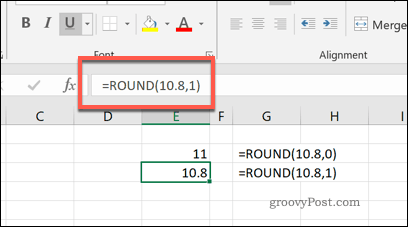
    Funkcija ROUND programmā Excel

    Tomēr tikai TRUNC funkcija saīsina skaitli. Ja tas nav piemērots jūsu lietošanas gadījumam un jums ir jā manipulē ar datiem, lai noapaļotu uz augšu vai uz leju, izmantojiet ROUND vai INT, vai vēl viena Excel funkcija tā vietā.

    Datu manipulēšana, izmantojot Microsoft Excel

    Tāpat kā ROUND, INT un citi, TRUNC ir tikai viena funkcija, kuru varat izmantot, lai manipulētu ar datiem programmā Excel. Atšķirībā no šīm citām funkcijām, jums tomēr nav jāapliek (vai uz leju) skaitļi ar TRUNC - to var izmantot, lai izveidotu patiesus veselus skaitļus, nemainot pašu veselu skaitli.

    Šīs funkcijas pierāda noteikumu - Excel funkcijas ir sarežģītas, taču daudzos gadījumos tās ir viegli apgūt. Ja esat jauns Excel lietotājs un meklējat palīdzību, izmēģiniet tos Microsoft Excel padomi lai ātri sasniegtu ātrumu.
    Tags mākonis
    • Microsoft Izcilība
    • Varonis
    • Izcelties
    novērtējums
    77
    Views
    0
    Komentāri
    Ieteikt draugiem
    • Twitter
    • Facebook
    • Instagram
    Abonēt
    Parakstīties uz komentāriem
    YOU MIGHT ALSO LIKE
    • Kā pagatavot vieglāko melases baklavu? Padomi baklavai ar melasi
      Deserta Recepte Kas Ir Baklava Ar Melasi
      14/03/2021
      Kā pagatavot vieglāko melases baklavu? Padomi baklavai ar melasi
    • KIWI grumbu noņēmējs ar tvaiku no A 101! Produkti ar atlaidi, kas iekļauti 18. marta katalogā A 101
      A101 Atlaides Produkti A101 Brošūra Sadzīves Tehnika A101 A101 Automašīnu Izstrādājumi
      14/03/2021
      KIWI grumbu noņēmējs ar tvaiku no A 101! Produkti ar atlaidi, kas iekļauti 18. marta katalogā A 101
    • Literārs Mistrojums
      02/06/2020
      Slavenajam aktierim Nikam Korderā kāja ir nogriezta koronavīrusa dēļ
    Social
    900 Fans
    Like
    2844 Followers
    Follow
    4736 Subscribers
    Subscribers
    Categories
    Aslihan Dogan Aplauzums
    Orhan Gencebay Ziņas
    Ilustrēti ēdieni
    Sautēta Vista Ar Dārzeņiem
    Psoriāzes Zāles
    Ziedu Rotājumi Viesistabā
    Aslıhan Dzimis Mode
    Biešu šķirnes
    Tarkan Ziņas
    Oranža Mājas Dekorēšana
    Tualetes Apmācības Nakts
    Aslıhan Dogan Tirdzniecība
    Aslihan Dogan Instagram
    Cik Vecs Ir Aslızen
    Astigmatisma Simptomi
    Svētku Kombinācijas Pāris
    Eīdu Tīrīšana
    Pastaigas Pastaigas Zīdaiņiem
    Bershka Kažokādas
    Balts Mētelis
    Mazuļa Vajadzības
    Benzamicīna Lietotāji
    Cenka Tosuna Sieva
    Debesu Savrupmājas
    Astrologs
    Astrologs Merve Rençber
    Vienkārši ģeometriski Raksti
    Bērnu Masāža
    Beretes Modeļi 2020. Gadā
    Bircan Bali Ziņas
    Popular posts
    Kā pagatavot vieglāko melases baklavu? Padomi baklavai ar melasi
    Kā pagatavot vieglāko melases baklavu? Padomi baklavai ar melasi
    Deserta Recepte Kas Ir Baklava Ar Melasi
    14/03/2021
    KIWI grumbu noņēmējs ar tvaiku no A 101! Produkti ar atlaidi, kas iekļauti 18. marta katalogā A 101
    KIWI grumbu noņēmējs ar tvaiku no A 101! Produkti ar atlaidi, kas iekļauti 18. marta katalogā A 101
    A101 Atlaides Produkti A101 Brošūra Sadzīves Tehnika A101 A101 Automašīnu Izstrādājumi
    14/03/2021
    Slavenajam aktierim Nikam Korderā kāja ir nogriezta koronavīrusa dēļ
    Literārs Mistrojums
    02/06/2020

    Tags

    • Tualetes Apmācības Nakts
    • Aslıhan Dogan Tirdzniecība
    • Aslihan Dogan Instagram
    • Cik Vecs Ir Aslızen
    • Astigmatisma Simptomi
    • Svētku Kombinācijas Pāris
    • Eīdu Tīrīšana
    • Pastaigas Pastaigas Zīdaiņiem
    • Bershka Kažokādas
    • Balts Mētelis
    • Mazuļa Vajadzības
    • Benzamicīna Lietotāji
    • Cenka Tosuna Sieva
    • Debesu Savrupmājas
    • Astrologs
    • Astrologs Merve Rençber
    • Vienkārši ģeometriski Raksti
    • Bērnu Masāža
    • Beretes Modeļi 2020. Gadā
    • Bircan Bali Ziņas
    • Aslihan Dogan Aplauzums
    • Orhan Gencebay Ziņas
    • Ilustrēti ēdieni
    • Sautēta Vista Ar Dārzeņiem
    • Psoriāzes Zāles
    • Ziedu Rotājumi Viesistabā
    • Aslıhan Dzimis Mode
    • Biešu šķirnes
    • Tarkan Ziņas
    • Oranža Mājas Dekorēšana
    Privacy

    © Copyright 2026 by Technology & Social Media tips. All Rights Reserved.