
0
Views


Publicēts

Ja jums ir jāizmanto SSH operētājsistēmā Linux, lai attālināti pārvaldītu citus datorus, šī rokasgrāmata palīdzēs jums to izdarīt.
Mūsdienu savstarpēji saistītajā vidē iespēja pārvaldīt datorus no dažādām ģeogrāfiskām vietām ir kļuvusi no luksusa līdz nepieciešamībai. Ir vairāki veidi, kā to izdarīt atkarībā no izmantotās operētājsistēmas. Priekš Linux balstītas sistēmas, visizplatītākais un drošākais veids, kā attālināti pārvaldīt datoru, ir izmantot SSH (vai Secure Shell).
Izpētīsim, kā izmantot SSH operētājsistēmā Linux, lai izveidotu savienojumu ar citiem datoriem.
Lai varētu veiksmīgi izveidot savienojumu ar citu Linux datoru, izmantojot SSH, jums ir jāatbilst šādiem priekšnoteikumiem:
Ja piekļūstat Linux datoram, kuru pārvalda, teiksim, jūsu tīmekļa mitināšanas uzņēmums, viņam par to jau vajadzēja parūpēties. Pēc tam jums, iespējams, būs jāveic pamata programmatūras instalēšana savā Linux datorā.
Lai izveidotu funkcionālu SSH savienojumu, ir nepieciešami gan klienta, gan servera programmatūras moduļi. OpenSSH kalpo kā atvērtā pirmkoda alternatīva galvenokārt Linux platformām.
Lai instalētu pareizo OpenSSH klientu, vietējā datorā ir nepieciešama termināļa piekļuve. Ņemiet vērā, ka Ubuntu sistēmām nav iepriekš instalēta SSH servera.
Pirms iedziļināties instalēšanas procesā, jums jāpārbauda, vai SSH klients jau nav tur. Lai to izdarītu, vienkārši atveriet termināļa logu. Varat meklēt “termināls” vai nospiest ctrl + alt + t uz tastatūras.
Kad esat nokļuvis termināļa logā, pārbaudiet SSH klienta klātbūtni, ierakstot šo:
$ ssh
Ja Linux datorā jau ir instalēts SSH klients, ekrānā tiks parādīta šāda informācija.
usage: ssh [-46AaCfGgKkMNnqsTtVvXxYy] [-B bind_interface]
[-b bind_address] [-c cipher_spec] [-D [bind_address:]port]
[-E log_file] [-e escape_char] [-F configfile] [-I pkcs11]
[-i identity_file] [-J [user@]host[:port]] [-L address]
[-l login_name] [-m mac_spec] [-O ctl_cmd] [-o option] [-p port]
[-Q query_option] [-R address] [-S ctl_path] [-W host: port]
[-w local_tun[:remote_tun]] destination [command [argument ...]]
Ja tā vietā saņemat sūdzību par to, ka fails nav atrasts, jums būs jāturpina OpenSSH klienta instalēšana. Par laimi, tas ir pietiekami vienkārši.
Ubuntu un citās uz Debian balstītās instalācijās terminālī palaidiet šādu komandu:
$ sudo apt install openssh-client
Ja izmantojat Fedora vai cits sadalījums kas izmanto nam! tā vietā apt, vienkārši palaidiet šo komandu:
$ sudo yum -y install openssh-clients
Var izmantot jaunākas Fedora sistēmas dnf vietā. Ja tas izklausās kā jūs, burvju komanda ir:
$ sudo dnf install -y openssh-clients
Izpildiet ekrānā redzamos norādījumus, un jūs drīz varēsit doties ceļā.
Kad esat pārliecinājies, ka SSH klients ir instalēts jūsu Linux datorā, ir pienācis laiks izveidot pirmo savienojumu. Kamēr atrodaties termināļa logā, izdodiet šādu komandu:
$ ssh username@host_ip_address
Ja lietotājvārdi sakrīt lokālajās un attālajās iekārtās, vienkārši ievadiet:
$ ssh host_ip_address
Pirmoreiz izveidojot savienojumu, jūs sagaidīs uzvedne ar jautājumu, vai vēlaties turpināt savienojumu ar nezināmo datoru. Šajā brīdī ierakstiet Jā un turpināt.
Ievadiet savu paroli, saprotot, ka ievades laikā nesaņemsit nekādas atsauksmes ekrānā. Kad tas ir izdarīts, jums ir jāpiesakās attālajā serverī un vispirms varat sākt veikt jebkuru uzdevumu, kas jums jāveic šajā datorā.
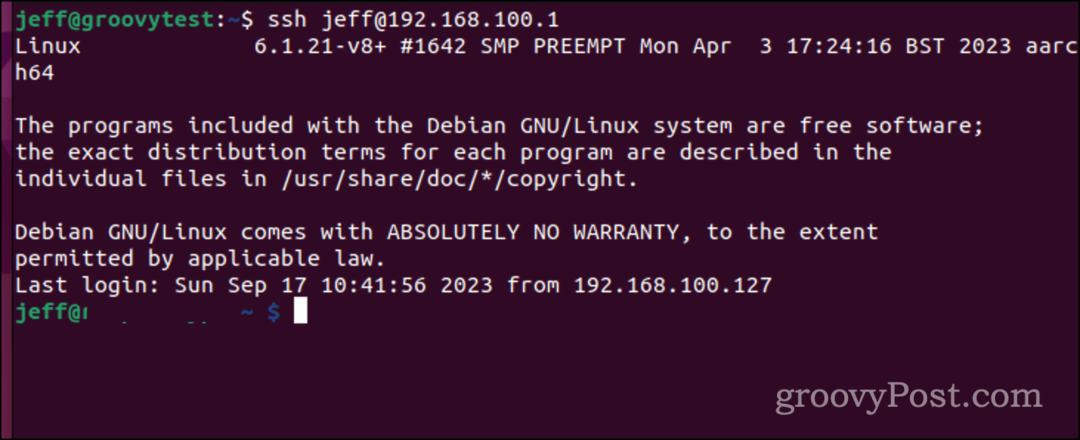
Secure Shell jeb SSH — dažkārt apzīmēts kā Secure Socket Shell — ir protokols, kas nodrošina drošu savienojumu ar attāliem serveriem vai datoriem, izmantojot teksta interfeisu.
Autentificējot drošu SSH kanālu, tiek inicializēta čaulas sesija, ļaujot komandrindas mijiedarbībai no jūsu vietējās mašīnas.
Šis protokols ir labi pazīstams un iecienīts sistēmas un tīkla administratoriem, kā arī ikvienam, kam nepieciešama droša attālā iekārtu pārvaldība.
SSH kanāla izveide paredz divu galveno komponentu sadarbību: klienta puses lietojumprogrammu un tās servera puses līdzinieku. Klienta lietojumprogramma uzsāk savienojumu, nodrošinot attālā resursdatora akreditācijas datus.
Ja tas ir pārbaudīts, programmatūra izveido šifrētu kanālu starp diviem datoriem. Attālajā datorā SSH dēmons nepārtraukti skenē norādīto TCP/IP portu, lai meklētu iespējamos savienojuma pieprasījumus.
Pēc saņemšanas dēmons nodod savas programmatūras un protokola iespējas, un abas vienības apmainās ar identifikācijas datiem. Ja akreditācijas dati sakrīt, notiek šifrēta sesija, galvenokārt izmantojot SSH protokola 2. versiju.
Tagad pieņemsim, ka vēlaties izvairīties no tā ievadiet savu paroli katru reizi, kad piesakāties attālajā serverī. Drošam savienojumam ar citu datoru bez paroles ir nepieciešama SSH (Secure Shell) atslēga.
Iespējams, jums jau ir šāda atslēga, taču jaunas atslēgas ģenerēšana nekad nav slikta ideja. SSH atslēga, kuras izcelsme ir jūsu lokālajā datorā, ir sadalīta divos atšķirīgos elementos: konfidenciālā, privātā atslēgā, kuru nekad nedrīkst izpaust, un tās publiskajā ekvivalentā. Pēc tam šī publiskā atslēga tiek izplatīta visās attālās sistēmās, kurās jums ir jāpiesakās.
Daži cilvēki var izvēlēties vienu SSH atslēgu daudzām lietojumprogrammām, sākot no attālās sistēmas pieteikšanās līdz GitLab. Jūs varētu teikt, ka viena atslēga, lai pārvaldītu tos visus. Tomēr mana pieeja ir detalizētāka. Es izmantoju dažādas atslēgas, no kurām katra ir paredzēta noteiktai uzdevumu apakškopai.
Piemēram, es izmantoju īpašu atslēgu vietējām iekārtām savā mājas tīklā, kas ir vēl viens ekskluzīvs atslēga manā administrācijā esošajiem tīmekļa serveriem un vēl viena unikāla atslēga mijiedarbībai ar Git saimnieki.
Lūk, kā varat izveidot jaunu SSH atslēgu un pēc tam kopēt to uz attālo serveri, kuram vēlaties to izmantot. Vispirms izveidojiet atslēgu, izmantojot ssh-keygen.
$ ssh-keygen -t ed25519 -f /.ssh/lan
Karogs -t norāda izveidojamās atslēgas veidu, nodrošinot, ka šifrēšana ir augstāka par noklusējuma vērtību. The -f karodziņš iestata atslēgas faila nosaukumu un atrašanās vietu.
Izdodot šo komandu, jums tiks piedāvāts izveidot atslēgas paroli. Šī parole, ja to iestatāt, paliek lokāla un netiek nosūtīta tīklā.
Pēc tam šī drošības atslēga būs jānosūta attālajam serverim. Lai to paveiktu, vienkārši izdodiet šo komandu:
$ ssh-copy-id -i /.ssh/lan.pub user@host_ip_address
Attālajā resursdatorā jums tiks prasīts ievadīt pieteikšanās paroli. Tomēr, kad process būs pabeigts, jūsu atslēga tiks instalēta šajā datorā.
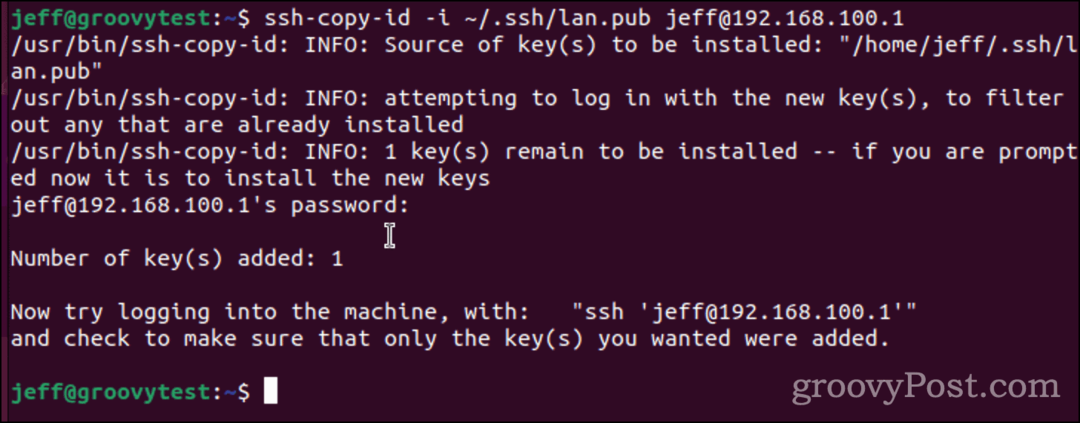
Jums jāpārbauda, mēģinot pieteikties attālajā datorā. Atkal ievadot ssh attālajā saimniekdatorā, jums tiks lūgts ievadīt atslēgas ieejas frāzi, ja tādu iestatīsit. Atcerieties, ka šī nav jūsu pieteikšanās parole. Tā ir šai SSH atslēgai raksturīga ieejas frāze.
Daudzos izplatījumos, tostarp Linux, šī ieejas frāzes uzvedne tiks atvērta kā dialoglodziņš. Kā redzams tālāk sniegtajā piemērā, varat atzīmēt izvēles rūtiņu, lai Linux dators atcerētos ieejas frāzi. Tomēr tas samazinās atslēgas drošību.
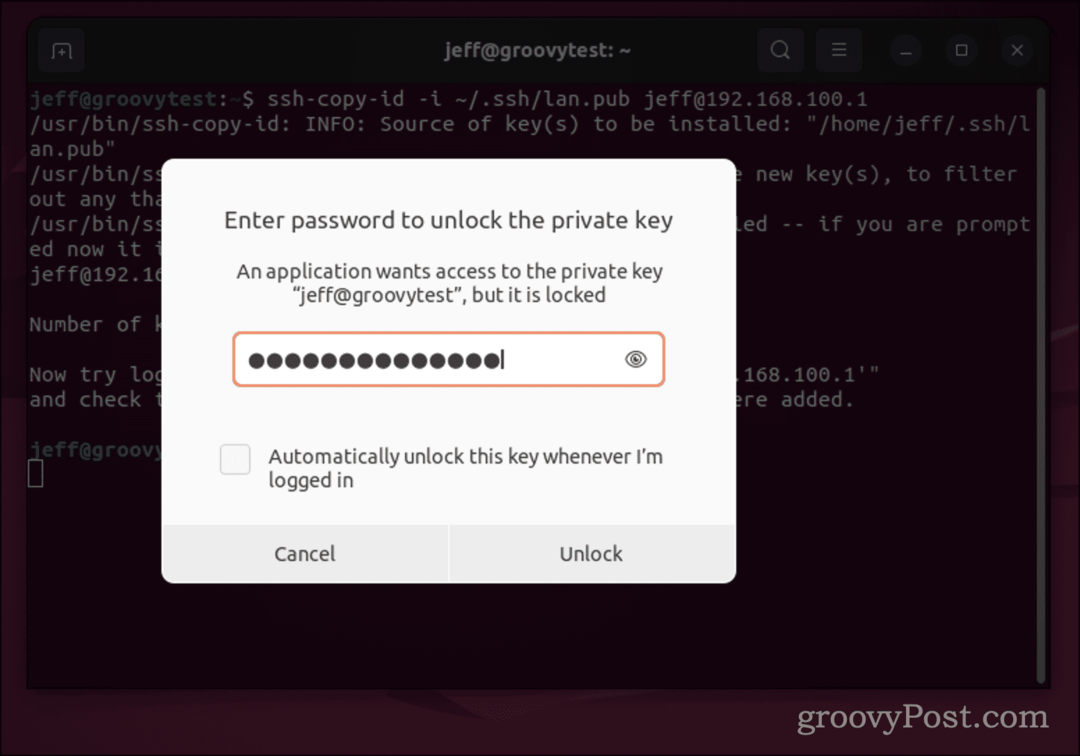
Kad esat ievadījis SSH atslēgas ieejas frāzi, jums tā nav jāievada vēlreiz, kamēr neesat izrakstījies no vietējā datora.
Kad tas viss ir izdarīts, varat izmantot SSH, lai attālināti piekļūtu citiem Linux vai Unix datoriem. Protams, tas nav viss par komandrindas nokļūšanu.
SSH ietver arī drošu veidu, kā pārsūtīt failus starp datoriem, neizmantojot FTP. Varat izmantot drošo kopēšanu vai scp pārvietot šos failus. Ja esat Windows 11 lietotājs un jums ir jāizmanto SSH, jums ir paveicies, jo klients ir iepriekš instalēts. Jūs varat pat ģenerēt un izmantot SSH atslēgas operētājsistēmā Windows 11.